Comment Ajouter des Sous-titres sur TikTok en 2026
Découvrez un workflow avec brouillon IA éditable et relecture pour préparer les sous-titres d’une vidéo TikTok.
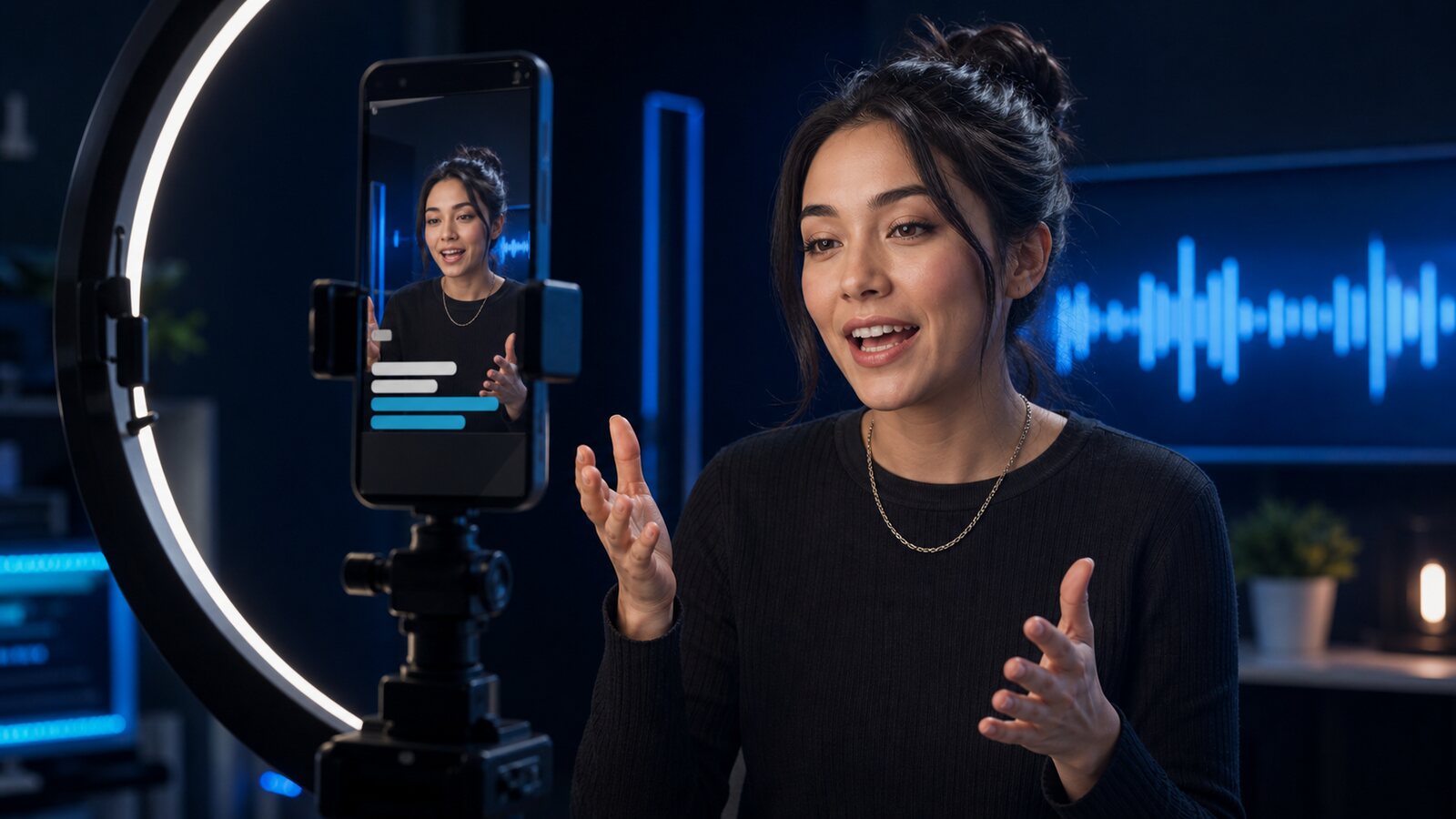
Pourquoi les sous-titres sont-ils indispensables sur TikTok ?
Les vidéos courtes sont souvent regardées dans des situations où le son est coupé ou peu pratique. Les sous-titres rendent le message disponible dans ces contextes et améliorent l'accessibilité ; leur effet sur le temps de visionnage varie selon le contenu et l'audience.
Au-delà de l'engagement, les sous-titres rendent votre contenu accessible aux personnes sourdes ou malentendantes, aux spectateurs non francophones et à toute personne se trouvant dans un environnement bruyant. L'accessibilité n'est pas qu'une question d'éthique : elle élargit considérablement votre audience potentielle.
Quelles sont les limites des sous-titres automatiques de TikTok ?
TikTok propose une fonction de sous-titrage automatique, mais les créateurs en découvrent vite les faiblesses. La précision varie fortement selon l'accent, le bruit de fond et le débit de parole. Corriger les erreurs une par une dans l'éditeur intégré est fastidieux, et le contrôle sur le style ou la synchronisation reste très limité.
Un éditeur de transcription dédié est utile pour relire le texte et les timings avant de terminer la vidéo dans un logiciel compatible.
Étape par étape : ajouter des sous-titres avec Captain Transcribe
Voici un workflow pour préparer des sous-titres relus pour une vidéo TikTok :
- Importez votre vidéo — Rendez-vous sur Captain Transcribe et téléversez un fichier MP4, MOV, AVI, MKV ou WEBM supporté, ou un fichier audio supporté, jusqu'à 95 Mo.
- Choisissez la langue — Sélectionnez l’une des 28 langues ou la détection automatique, puis relisez le résultat selon l’accent et les conditions audio.
- Sélectionnez le style « Court » — Il génère de brefs segments destinés aux vidéos verticales courtes. Prévisualisez leur placement dans TikTok avant publication.
- Téléchargez votre fichier SRT — Une fois la transcription terminée, récupérez le fichier de sous-titres au format SRT. Vous pouvez aussi télécharger la transcription en texte brut pour la description de votre vidéo.
- Importez dans votre logiciel de montage — Importez le SRT dans un logiciel compatible. Ses timestamps restent relatifs à la source téléversée ; contrôlez le résultat sur le montage final.
Choisir le bon style de sous-titres
Captain Transcribe propose trois styles de sous-titres, chacun adapté à un type de contenu :
- Short — Crée des groupes plus courts, jusqu’à quatre mots, pour le montage vertical.
- Standard — Mise en forme en phrases, adaptée aux interviews et contenus longs après relecture.
- Mot par mot — Un mot horodaté par cue pour une édition granulaire ; l’animation ou la mise en surbrillance se configure ensuite dans l’éditeur vidéo.
Le style Short modifie uniquement la segmentation ; prévisualisez les différents styles et retenez celui qui reste lisible dans votre mise en page finale.
Astuces pour maximiser l'engagement de vos TikTok sous-titrés
- Centrez vos sous-titres — Évitez de placer le texte trop près des bords supérieur ou inférieur, là où TikTok affiche ses propres éléments d'interface.
- Utilisez une police lisible — Les polices sans empattement, en gras, avec une légère ombre ou un fond semi-transparent fonctionnent le mieux sur les écrans mobiles.
- Gardez un débit naturel — Parlez clairement et relisez le résultat ; débit, bruit et chevauchement des voix peuvent affecter la reconnaissance.
- Relisez et corrigez — Vérifiez notamment les noms propres, marques, chiffres et timings. Consultez nos astuces pour améliorer la précision.
- Appliquez une relecture cohérente — Vérifiez texte, timing, zones sûres et lisibilité sur la vidéo exportée.
La rapidité, un atout essentiel pour les créateurs TikTok
Le délai n’est pas garanti et varie selon le fichier, les options, la disponibilité du prestataire et la charge du service. Prévoyez aussi la relecture et la vérification du placement incrusté.
Le niveau gratuit permet de tester le flux sur un court fichier. Consultez la page tarifaire pour les prix et quotas actuels avant de choisir un forfait.
Points clés
- Les sous-titres prennent en charge le visionnage sans son — et rendent les vidéos courtes plus accessibles.
- Toute transcription automatique doit être relue — comparez les outils avec vos propres fichiers plutôt qu'avec un pourcentage générique.
- Le style Short crée de petits groupes — jusqu’à quatre mots par segment ; vérifiez la lisibilité avant publication.
- Centrez vos sous-titres loin des overlays — évitez les bords où TikTok affiche ses contrôles.
- Relisez chaque export final — vérifiez mots, timing, contraste et placement.
Articles connexes
Related articles
Les Meilleurs Outils de Transcription IA en 2026
Comparez les workflows, exports, langues et liens tarifaires, puis testez les candidats avec vos propres fichiers.
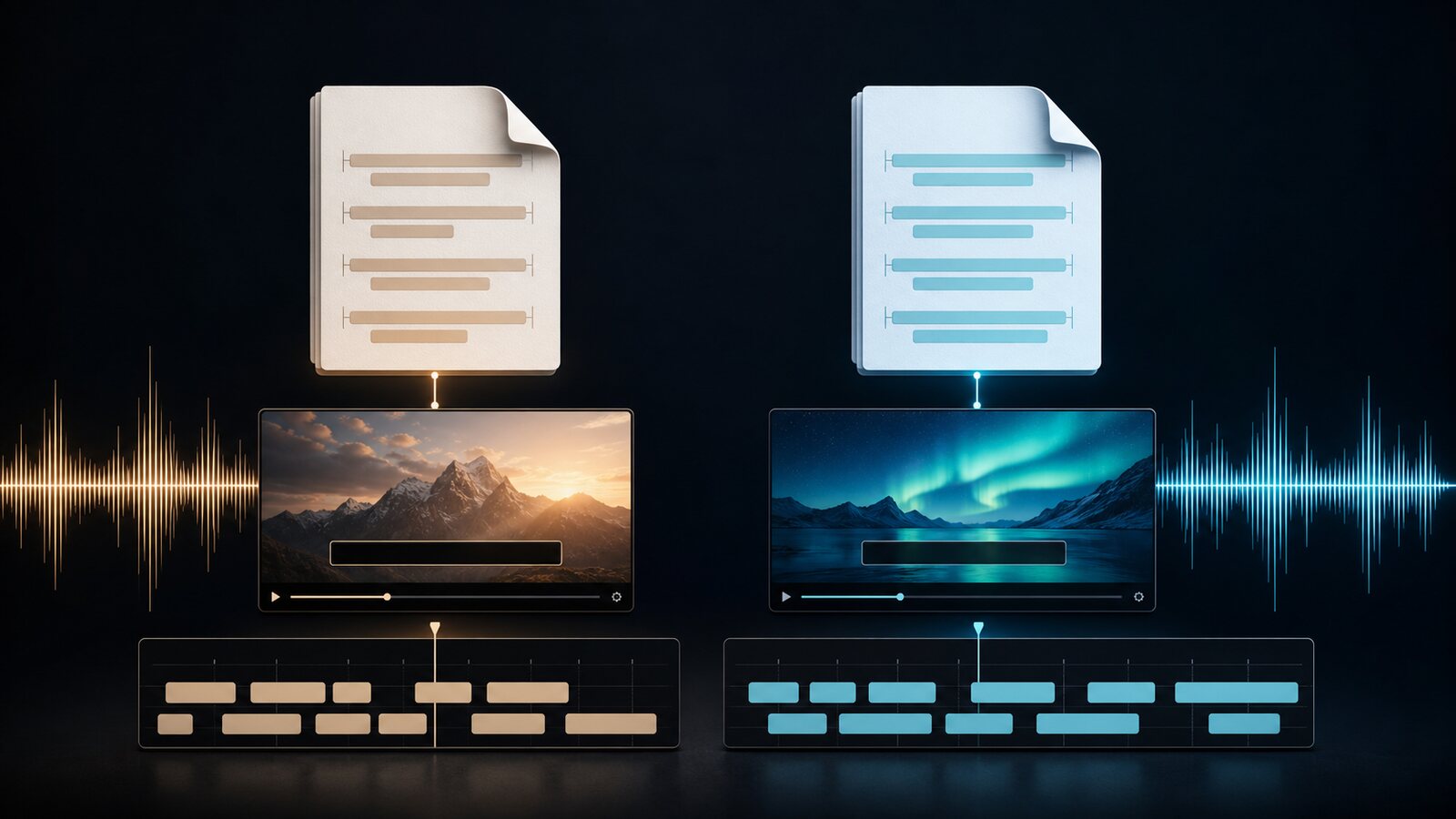
SRT vs VTT : Quel Format de Sous-titres Choisir ?
Comparez la syntaxe, le style et les compatibilités documentées de SRT et WebVTT, puis vérifiez les exigences actuelles de votre lecteur, logiciel ou plateforme.
Comment Transcrire un Podcast : Guide Complet 2026
Créez, relisez et publiez une transcription de podcast éditable avec des contrôles de format, de droits et de confidentialité.
This article was drafted with AI assistance and reviewed by The Captain before publication.