Comment Ajouter des Sous-titres sur YouTube : Guide Ultime
Créez, relisez et importez des sous-titres SRT ou WebVTT dans YouTube Studio.

Pourquoi ajouter des sous-titres à une vidéo YouTube ?
Les vidéos sont souvent consultées dans des lieux où le son est coupé ou peu pratique. Les sous-titres gardent le contenu compréhensible dans ces contextes et améliorent l'accès des personnes sourdes ou malentendantes.
Les sous-titres YouTube — aussi appelés légendes ou sous-titres codés — résolvent ce problème et apportent plusieurs avantages supplémentaires :
- Contextes sans son — Le contenu parlé reste compréhensible lorsque l'audio est indisponible ou peu pratique.
- Langues — Des pistes relues peuvent aider les personnes qui préfèrent le texte ou une autre langue.
- Accessibilité — Des sous-titres exacts peuvent aider les personnes sourdes ou malentendantes lorsqu'ils incluent la parole et les sons pertinents. Vérifiez les obligations applicables.
- Contrôle des corrections — Une piste fournie par le créateur permet de vérifier noms, terminologie, intervenants et timing.
Comment les sous-titres automatiques YouTube se comparent-ils aux outils de transcription IA ?
YouTube propose des sous-titres automatiques, dont l'adéquation dépend de l'enregistrement et de l'usage prévu.
Les sous-titres automatiques de YouTube, comme toute transcription automatisée, peuvent se tromper sur les noms propres, marques, termes techniques, accents et voix superposées. Relisez-les avant publication au lieu de supposer un taux de précision générique.
Un outil séparé comme Captain Transcribe fournit une transcription éditable et une segmentation de sous-titres sélectionnable avant export SRT ou VTT. Comparez les deux options avec vos propres vidéos ; aucune ne supprime la relecture.
Comment ajouter des sous-titres à vos vidéos YouTube, étape par étape
Une méthode documentée pour ajouter des sous-titres YouTube consiste à importer un fichier SRT. Voici comment procéder :
Étape 1 : Transcrivez votre vidéo
Importez une vidéo supportée dans Captain Transcribe, sélectionnez la langue et choisissez une segmentation. Standard crée des groupes plus longs, mais prévisualisez longueur de ligne et timing. Le délai dépend du fichier et de la charge.
Étape 2 : Téléchargez le fichier SRT
Une fois la transcription terminée, téléchargez SRT ou VTT. YouTube documente les deux et recommande SRT ou SubViewer aux personnes débutant avec les fichiers de sous-titres. Relisez le fichier, notamment noms, chiffres, termes, intervenants et timings.
Étape 3 : Importez dans YouTube Studio
Dans YouTube Studio, accédez à votre vidéo et cliquez sur l'onglet Sous-titres. Cliquez sur Ajouter une langue, sélectionnez votre langue, puis cliquez sur Ajouter à côté de Sous-titres. Choisissez Importer un fichier, sélectionnez Avec codes temporels, et téléversez votre fichier SRT. YouTube analysera le fichier et affichera un aperçu des sous-titres.
Étape 4 : Vérifiez et publiez
YouTube Studio fournit un éditeur où vous pouvez effectuer les derniers ajustements de timing ou de texte. Prévisualisez la piste, cliquez sur Publier, puis confirmez la fin du traitement et la disponibilité de la bonne langue sur la vidéo publique.
Choisir le bon style de sous-titres pour YouTube
Captain Transcribe propose les segmentations Standard, Court et Mot par mot. Commencez par Standard pour des groupes plus longs, puis prévisualisez lisibilité, retours à la ligne et timing. Aucun style ne convient automatiquement à toutes les vidéos.
Pour un montage vertical court, Court crée des groupes allant jusqu'à quatre mots. Importez le SRT dans un éditeur compatible et vérifiez le placement final face aux overlays de la plateforme.
Bonnes pratiques pour les sous-titres YouTube
- Relisez la piste retenue — Les brouillons automatiques comme externes peuvent contenir des erreurs.
- Traduisez avec le contexte — Faites relire chaque langue par une personne compétente.
- Alignez avec le montage final — Régénérez ou recalez la piste après toute coupe vidéo.
- Vérifiez les détails d'accessibilité — Ajoutez les indications d'intervenants et de sons pertinents lorsque nécessaire.
- Prévisualisez dans YouTube Studio — Contrôlez retours à la ligne, timing, encodage et lecture.
Comment évaluer le résultat ?
Mesurez l'usage des sous-titres et les résultats d'audience dans vos propres données YouTube Analytics plutôt que d'appliquer une promesse universelle. Testez séparément la correction et l'accessibilité de la piste ; le délai varie et la relecture reste nécessaire.
Points clés
- Les sous-titres couvrent davantage de contextes — avec texte et timing exacts.
- Testez avec vos propres vidéos — la qualité varie selon la langue, l'audio, l'intervenant et le modèle.
- Importez vos fichiers SRT via YouTube Studio — l’un des workflows de sous-titres documentés par YouTube.
- Prévisualisez avant publication — comparez la piste au montage final.
- Choisissez la segmentation par aperçu — Standard est un point de départ, pas une garantie de performance.
Articles connexes
Related articles
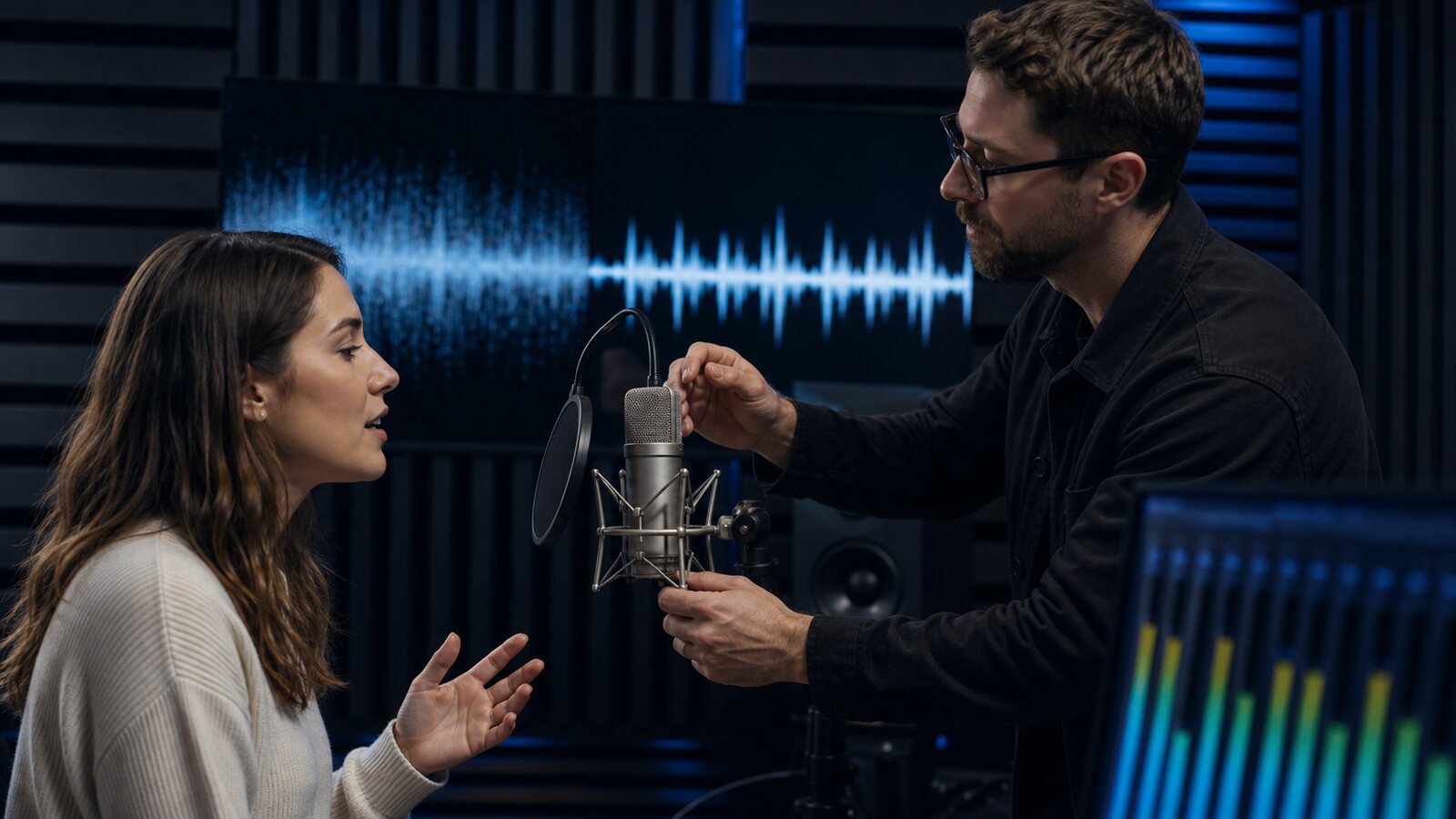
10 Astuces pour Améliorer la Précision de vos Transcriptions
Conseils pratiques pour améliorer la qualité de vos transcriptions, de la configuration audio aux réglages des outils IA.

7 Outils de Transcription Gratuits Comparés
Comparez sept options par allocation gratuite, workflow, exports et limites, puis testez-les avec vos fichiers.

Qu'est-ce qu'un Fichier SRT ? Tout Savoir
Guide complet sur le format de sous-titres SRT : qu'est-ce que c'est, comment ça fonctionne, et comment créer et utiliser des fichiers SRT pour vos vidéos.
This article was drafted with AI assistance and reviewed by The Captain before publication.