Comment Convertir des Fichiers MP3, AAC, FLAC, WAV et MP4 en Sous-titres VTT
Apprenez à convertir des formats audio et vidéo supportés en sous-titres WebVTT (.vtt), avec des conseils d'enregistrement et de relecture.
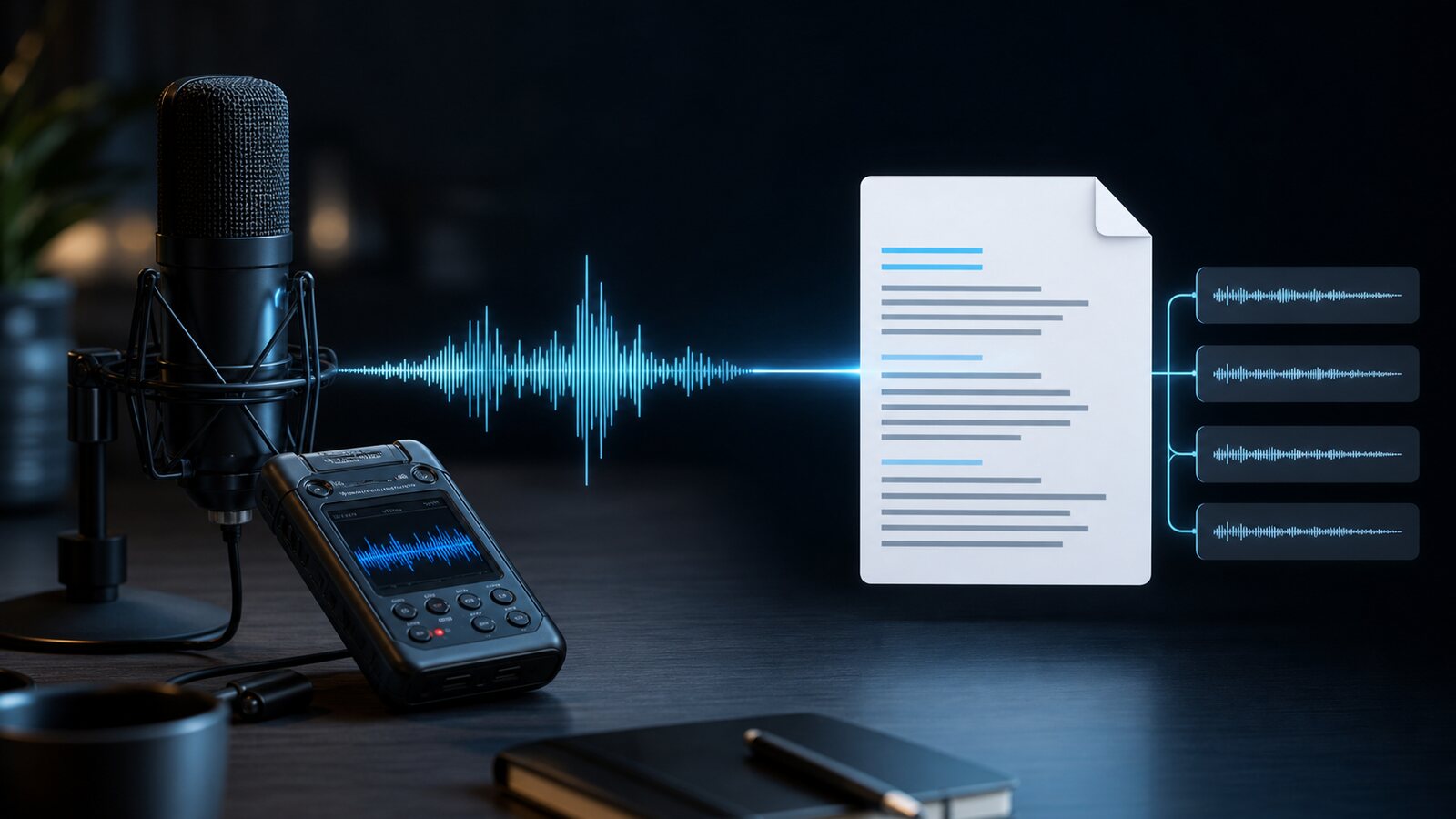
Que signifie « convertir un fichier audio en VTT » ?
Quand on recherche « AAC en VTT », « FLAC en VTT » ou « MP3 en VTT », on ne parle pas d'une simple conversion de format comme on convertirait du FLAC en MP3. Convertir un fichier audio ou vidéo en VTT signifie transcrire les mots prononcés dans l'enregistrement et enregistrer le résultat sous forme de fichier de sous-titres WebVTT (.vtt) — un fichier texte structuré avec des horodatages précis qui indique au lecteur vidéo exactement quand afficher chaque ligne de sous-titre.
Le fichier audio ou vidéo source ne change pas. Ce que vous obtenez est un fichier .vtt compagnon que vous pouvez associer à une vidéo HTML5 avec un élément <track>, uploader sur YouTube ou Vimeo, ou utiliser dans n'importe quel lecteur vidéo web.
Les cas d'usage les plus courants :
- Ajouter des sous-titres à une vidéo de site web enregistrée en AAC, FLAC ou dans un autre format audio
- Rendre un ancien enregistrement accessible avec des sous-titres synchronisés pour un cours en ligne
- Uploader un enregistrement d'archive sur une plateforme qui exige des fichiers de sous-titres chronométrés
- Générer des fichiers VTT à partir de contenus vidéo stockés en format sans perte pour préserver la qualité
Quels formats audio et vidéo peuvent être convertis en VTT ?
Captain Transcribe accepte actuellement MP3, WAV, OGG, OPUS, FLAC, M4A, AAC, MP4, AVI, MOV, MKV et WEBM. Une extension n'est qu'une indication de conteneur ou d'encodage ; source, codec, parole, bruit et modèle influencent tous le brouillon.
| Format | Type | Note pratique |
|---|---|---|
| WAV | Souvent du PCM non compressé, mais le conteneur peut porter d'autres codecs | Peut être volumineux ; vérifiez la limite compte de 95 Mo |
| FLAC | Audio compressé sans perte | Préserve le signal encodé, sans réparer une source bruitée |
| MP3 | Audio avec perte | Gardez l'original si possible ; les encodages répétés ou agressifs peuvent ajouter des artefacts |
| AAC / M4A | AAC est généralement avec perte ; M4A est un conteneur | Importez l'original supporté plutôt que d'ajouter une conversion |
| MP4 / MOV | Conteneur vidéo | Captain Transcribe extrait l'audio pendant le traitement |
| MKV / WebM | Conteneur vidéo | Extensions supportées ; codec embarqué et qualité source peuvent varier |
Ne déduisez pas la qualité de transcription de l'extension seule. Benchmarkez un échantillon autorisé et relisez la sortie.
Méthode 1 : générer et relire un brouillon minuté
Un service de transcription IA peut générer un brouillon VTT minuté sans saisir les timestamps à la main. Captain Transcribe accepte les formats supportés listés ci-dessus, jusqu'à 95 Mo ; relisez texte et timing avant export.
Le workflow complet :
- Importez un fichier supporté — Captain Transcribe accepte MP3, WAV, OGG, OPUS, FLAC, M4A, AAC, MP4, AVI, MOV, MKV et WEBM, jusqu'à 95 Mo une fois connecté.
- Sélectionnez la langue parlée — Choisissez la langue principale ou la détection automatique. Ce réglage peut influencer fortement le résultat ; vérifiez un échantillon lorsque la parole est multilingue ou régionale.
- Choisissez un style de sous-titres — Trois options contrôlent la segmentation des segments VTT :
- Standard — Segments en phrases complètes, idéal par défaut pour YouTube, Vimeo, les plateformes e-learning et la vidéo web traditionnelle.
- Court — Groupes de quatre mots maximum pour des sous-titres compacts.
- Mot par mot — Un mot minuté par cue pour les workflows qui demandent un timing granulaire.
- Téléchargez le fichier VTT — Une fois la transcription terminée, relisez les sous-titres générés puis cliquez sur le bouton VTT. Le fichier inclut l'en-tête
WEBVTT, des horodatages avec points comme séparateurs de millisecondes et l'encodage UTF-8.
Depuis le même traitement terminé, vous pouvez aussi télécharger le SRT ou le texte brut sans relancer la reconnaissance ni consommer les minutes une seconde fois.
Conseils par format pour de meilleurs résultats
Convertir du FLAC en VTT
Le FLAC est un format sans perte : il n'ajoute pas d'artefacts de compression au signal capté. Cela peut aider le modèle si l'enregistrement source est clair, sans garantir un taux de précision donné : langue, parole, bruit, placement du micro et modèle sélectionné restent déterminants. Un fichier FLAC d'une heure peut aussi dépasser la limite actuelle de 95 Mo de Captain Transcribe ; vérifiez sa taille avant l'import.
Convertir de l'AAC en VTT
AAC est un codec audio et M4A un conteneur souvent utilisé pour l'AAC. Si le fichier original est supporté, importez-le sans le transcoder à nouveau. Extension et débit seuls ne prédisent pas le taux d'erreur sur les mots.
Convertir du MP3 en VTT
Le MP3 est avec perte et les encodages répétés ou agressifs peuvent ajouter des artefacts. Conservez la source originale si possible et ne réencodez pas uniquement pour l'import. Un faible débit peut rester exploitable : testez et relisez au lieu de considérer un seuil de débit comme une garantie.
Convertir du MP4 ou MOV en VTT
Captain Transcribe extrait une piste audio depuis les conteneurs vidéo supportés ; une conversion audio séparée n'est donc pas nécessaire. Un conteneur peut porter différents codecs : si le traitement échoue, conservez la source et réalisez une conversion contrôlée sur une copie.
Un découpage facultatif peut retirer le non-parlé et réduire la durée importée, mais gardez l'enregistrement source et ne supprimez pas le contexte nécessaire à la relecture.
Méthode 2 : Convertir un fichier SRT existant en VTT
Si vous avez déjà un SRT basique, il peut souvent être converti en WebVTT dans un éditeur de texte. Relisez tout le fichier : balises non basiques, réglages de cues, commentaires et comportement de destination demandent plus qu'un remplacement de séparateurs.
- Ajoutez l'en-tête WEBVTT — Ouvrez le fichier SRT dans un éditeur de texte. Insérez
WEBVTTcomme toute première ligne, puis ajoutez une ligne vide avant le premier segment. Cet en-tête est obligatoire — sans lui, les navigateurs rejettent le fichier silencieusement. - Remplacez les virgules par des points dans les horodatages — Le SRT utilise des virgules comme séparateurs de millisecondes (
00:00:01,500) ; le VTT exige des points (00:00:01.500). Utilisez Rechercher & Remplacer dans votre éditeur pour changer chaque virgule d'horodatage en point. Soyez précis : limitez le remplacement aux virgules dans les horodatages, pas aux virgules dans le texte des sous-titres. - Enregistrez en UTF-8 avec l'extension
.vtt— Choisissez l'encodage UTF-8 explicitement. Sur le Bloc-notes Windows, sélectionnez « Tous les fichiers » comme type de fichier et tapez le nom de fichier en terminant par.vtt.
Pour approfondir, consultez notre comparatif SRT vs VTT. Captain Transcribe permet de télécharger le SRT ou le VTT depuis la même transcription terminée.
À quoi ressemble le fichier VTT obtenu
Après conversion d'un enregistrement français de 30 secondes avec le style Standard de Captain Transcribe, vous obtenez un fichier VTT structuré comme ceci :
WEBVTT

1
00:00:00.320 --> 00:00:03.840
Dans ce tutoriel, nous allons voir
comment convertir des fichiers audio en format VTT.

2
00:00:04.160 --> 00:00:07.920
Le délai dépend du fichier audio
avec un outil de transcription IA.

3
00:00:08.240 --> 00:00:12.400
Vous pouvez utiliser un format audio supporté —
MP3, AAC, FLAC, WAV ou MP4.
Points essentiels à retenir :
- Le fichier commence par une signature
WEBVTTvalide. Validez-le si un lecteur le refuse : en-tête, timestamps ou cues mal formés peuvent être en cause. - Les horodatages utilisent des points comme séparateurs de millisecondes (
00:00:00.320), jamais des virgules — l'erreur la plus fréquente lors de l'édition ou de la conversion manuelle de fichiers VTT. - Chaque segment a un numéro séquentiel, une plage d'horodatage et le texte du sous-titre. Les segments sont séparés par des lignes vides.
- Le fichier est encodé en UTF-8, ce qui gère correctement tous les caractères internationaux, accents et scripts non latins.
Où utiliser votre fichier VTT
Une fois votre fichier .vtt obtenu, voici comment le déployer sur les plateformes les plus courantes :
- Vidéo HTML — Ajoutez un élément
<track>, par exemple<track src="sous-titres.vtt" kind="subtitles" srclang="fr" label="Français" default>, servez-le entext/vttet testez les navigateurs pris en charge. - YouTube — YouTube mentionne actuellement WebVTT. Utilisez le workflow Studio actuel et contrôlez la piste traitée.
- Vimeo — Vimeo documente actuellement SRT et WebVTT. Suivez ses instructions actuelles d'import et de validation.
- Autres lecteurs et plateformes de formation — Vérifiez formats acceptés, MIME/CORS, métadonnées de langue et recommandations d'accessibilité avant livraison.
Problèmes courants et solutions
| Problème | Cause | Solution |
|---|---|---|
| Le fichier VTT ne s'affiche pas dans le navigateur | En-tête WEBVTT manquant | Faites de WEBVTT la toute première ligne du fichier — sans espace, sans BOM |
| Les sous-titres s'affichent mais le timing est décalé | Virgules au lieu de points dans les horodatages | Rechercher & Remplacer toutes les virgules d'horodatage par des points |
| Les caractères accentués sont illisibles | Mauvais encodage de fichier | Ré-enregistrez le fichier explicitement en encodage UTF-8 |
| La précision de transcription est faible | Mauvaise langue sélectionnée ou audio bruité/distordu | Vérifiez langue et source ; testez tout traitement sur une copie et comparez un échantillon contrôlé |
| Sous-titres non chargés sur une page hébergée soi-même | Serveur envoyant un type MIME incorrect | Configurez le serveur pour servir les fichiers .vtt avec Content-Type: text/vtt |
Points clés
- Convertir de l'audio en VTT est une étape de transcription, pas un simple changement de format — l'IA transcrit la parole depuis l'audio et produit un fichier de sous-titres chronométré.
- Formats courants supportés — MP3, AAC, FLAC, WAV, M4A, MP4, MOV, AVI, MKV, OGG, OPUS et WEBM, jusqu'à 95 Mo.
- Le sans-perte préserve le signal capté, mais aucun conteneur ni débit ne garantit la qualité de transcription.
- L'en-tête WEBVTT est obligatoire — la première ligne de chaque fichier .vtt doit être exactement
WEBVTT, sinon les navigateurs le rejettent silencieusement. - Les horodatages utilisent des points, pas des virgules — l'erreur la plus fréquente lors de la conversion depuis un SRT ou de l'édition manuelle.
- Les fichiers vidéo n'ont pas besoin d'extraction audio préalable — uploadez le MP4 ou MOV directement, l'outil de transcription s'en charge.
Articles connexes
Related articles
Comment Obtenir une Transcription Vocale Précise avec l'IA : Guide Complet 2026
Découvrez comment l'enregistrement, la langue, le vocabulaire, le modèle et la relecture humaine peuvent améliorer un workflow de transcription IA.
Transcription VTT : Comment Convertir Audio et Vidéo en Format WebVTT
Apprenez à transcrire des fichiers audio et vidéo directement au format WebVTT (.vtt) avec des outils IA, des méthodes manuelles ou une conversion SRT — avec des instructions étape par étape.
Qu'est-ce qu'un Fichier VTT ? Guide Complet du Format WebVTT
Guide complet sur le format de sous-titres VTT (WebVTT) : qu'est-ce que c'est, comment ça fonctionne, comment créer des fichiers VTT, et quand utiliser VTT ou SRT pour vos vidéos.
This article was drafted with AI assistance and reviewed by The Captain before publication.