Qu'est-ce qu'un Fichier VTT ? Guide Complet du Format WebVTT
Guide complet sur le format de sous-titres VTT (WebVTT) : qu'est-ce que c'est, comment ça fonctionne, comment créer des fichiers VTT, et quand utiliser VTT ou SRT pour vos vidéos.

Qu'est-ce qu'un fichier VTT ?
Un fichier VTT est un fichier texte portant l'extension .vtt qui contient des sous-titres synchronisés destinés à être affichés par-dessus une vidéo ou un contenu audio. L'acronyme VTT signifie Video Text Tracks, et le format complet s'appelle WebVTT (Web Video Text Tracks). Il s'agit d'un standard ouvert maintenu par le W3C (World Wide Web Consortium), l'organisme qui définit les normes du web.
Concrètement, un fichier VTT ressemble à un simple fichier texte que vous pouvez ouvrir dans n'importe quel éditeur. Il contient une liste de segments de texte — appelés cues — accompagnés de codes temporels qui indiquent quand chaque segment doit apparaître et disparaître à l'écran. Le navigateur web ou le lecteur vidéo lit ces codes temporels et affiche le texte correspondant au bon moment.
Le format WebVTT a été conçu dès le départ pour le web. Il est le format natif de la balise HTML5 <track>, ce qui en fait le choix par défaut pour tout sous-titrage sur un site web. Les principaux navigateurs — Chrome, Firefox, Safari, Edge — le prennent tous en charge nativement, sans plugin ni bibliothèque supplémentaire.
Comment est structuré un fichier VTT ?
La structure d'un fichier VTT est simple et lisible. Voici un exemple minimal :
WEBVTT

00:00:01.000 --> 00:00:04.500
Bienvenue dans cette vidéo
sur le format WebVTT.

00:00:05.200 --> 00:00:08.800
Les sous-titres VTT sont simples
à créer et à modifier.
Chaque fichier VTT commence obligatoirement par l'en-tête WEBVTT sur la première ligne. Sans cet en-tête, le fichier ne sera pas reconnu comme un fichier WebVTT valide par les navigateurs et les lecteurs vidéo.
Après l'en-tête, le fichier est constitué de cues (segments). Chaque cue contient :
- Un identifiant optionnel — un numéro ou un nom sur une ligne dédiée, utile pour référencer un segment précis.
- Une ligne de timestamps — le temps de début et le temps de fin, séparés par la flèche
-->. Le format estHH:MM:SS.mmmouMM:SS.mmm. Notez que le séparateur décimal est un point (pas une virgule comme en SRT). - Le texte du sous-titre — une ou plusieurs lignes de texte qui seront affichées pendant l'intervalle défini.
Les cues sont séparés entre eux par une ligne vide. Voici un exemple plus complet avec identifiants et paramètres de positionnement :
WEBVTT
Kind: captions
Language: fr

intro-1
00:00:00.500 --> 00:00:03.000 position:50% align:center
Captain Transcribe

intro-2
00:00:03.500 --> 00:00:07.200
Transcrivez vos vidéos
après traitement.
Remarquez que l'en-tête peut contenir des métadonnées sous forme de paires clé-valeur, comme Kind et Language. Ces informations aident les lecteurs à traiter correctement le fichier.
Les fonctionnalités clés du format VTT
Le format WebVTT va bien au-delà du simple affichage de texte synchronisé. Voici les fonctionnalités qui le distinguent des autres formats de sous-titres :
- Styles CSS — Le VTT permet d'appliquer des styles CSS aux sous-titres via le sélecteur
::cuedans votre feuille de style. Vous pouvez contrôler la police, la taille, la couleur, l'arrière-plan et bien plus. Aucun autre format de sous-titres n'offre cette intégration native avec CSS. - Balises HTML intégrées — À l'intérieur du texte d'un cue, vous pouvez utiliser plusieurs balises :
<b>pour le gras,<i>pour l'italique,<u>pour le souligné,<c>pour appliquer une classe CSS, et<v>pour identifier un locuteur (voice tag). - Positionnement précis — Chaque cue peut spécifier sa position à l'écran grâce aux paramètres
position,line,sizeetalign. Cela permet de placer les sous-titres exactement où vous le souhaitez, par exemple en bas à gauche pour un locuteur et en bas à droite pour un autre. - Métadonnées dans l'en-tête — L'en-tête du fichier peut contenir des informations comme la langue, le type de piste (captions, descriptions, chapters) et des notes personnalisées.
- Chapitres et descriptions — En plus des sous-titres classiques, le format VTT permet de définir des chapitres de navigation et des descriptions audio pour l'accessibilité.
- Commentaires — Vous pouvez insérer des commentaires dans le fichier avec le préfixe
NOTE, pratique pour documenter vos choix ou laisser des instructions à un traducteur.
Ces fonctionnalités font du WebVTT le format le plus riche et le plus flexible pour le sous-titrage web — pour une comparaison détaillée avec le SRT, consultez notre guide SRT vs VTT. Si vous travaillez avec de la vidéo HTML5 ou une application web, le VTT est le format à privilégier.
Comment créer un fichier VTT
Il existe plusieurs méthodes pour créer un VTT, avec des compromis différents entre génération, édition, minutage et contrôle.
Méthode 1 : Transcription automatique avec Captain Transcribe
Un outil de transcription IA peut générer un premier brouillon. Avec Captain Transcribe, le délai varie selon le fichier et la charge :
- Importez votre fichier vidéo ou audio sur la plateforme.
- Sélectionnez la langue de la piste audio.
- Choisissez le style de sous-titres souhaité (Standard, Court ou Mot par mot).
- Téléchargez le fichier généré au format VTT (ou SRT selon vos besoins).
L'IA génère un brouillon avec des codes temporels synchronisés. La qualité dépend du fichier et du modèle : relisez les mots et les timings avant d'exporter le VTT.
Méthode 2 : Création manuelle dans un éditeur de texte
Si vous préférez tout contrôler, vous pouvez créer un fichier VTT à la main :
- Ouvrez un éditeur de texte (VS Code, Sublime Text, Notepad++, ou même le Bloc-notes).
- Écrivez
WEBVTTsur la première ligne. - Ajoutez une ligne vide, puis vos cues avec les timestamps au format
HH:MM:SS.mmm --> HH:MM:SS.mmm. - Enregistrez le fichier avec l'extension
.vttet l'encodage UTF-8.
Cette méthode fonctionne bien pour des fichiers courts ou des corrections ponctuelles, mais elle devient vite fastidieuse pour des vidéos de plus de quelques minutes.
Méthode 3 : Conversion depuis un fichier SRT
Si vous disposez déjà d'un fichier SRT, le convertir en VTT est très simple. Les deux formats partagent la même logique de base. Les différences principales sont :
- Ajouter l'en-tête
WEBVTTen première ligne. - Remplacer les virgules par des points dans les timestamps (par exemple,
00:01:23,456devient00:01:23.456). - Optionnellement, supprimer les numéros de séquence (ils deviennent des identifiants optionnels en VTT).
De nombreux outils en ligne effectuent cette conversion automatiquement. Captain Transcribe vous permet également d'exporter directement dans les deux formats.
Quelles sont les différences entre VTT et SRT ?
Le format SRT est l'autre grand format de sous-titres. Voici un résumé des différences clés entre VTT et SRT :
| Critère | VTT (WebVTT) | SRT (SubRip) |
|---|---|---|
| Standard | W3C (officiel) | De facto (communautaire) |
| En-tête requis | Oui (WEBVTT) | Non |
| Séparateur décimal | Point (.) | Virgule (,) |
| Styles CSS | Oui | Non |
| Positionnement | Oui | Non |
| HTML5 natif | Oui | Non |
| Compatibilité logiciels | Large | Universelle |
Utilisez WebVTT pour un workflow HTML <track>. Pour un logiciel ou une plateforme, choisissez uniquement dans sa liste actuelle de formats acceptés et testez l'import. Consultez notre comparatif SRT vs VTT.
Où utiliser les fichiers VTT
Le format WebVTT est accepté par un grand nombre de plateformes et de technologies :
- Vidéo HTML — Ajoutez une balise
<track>dans<video>, servez le fichier entext/vtt, configurez CORS si nécessaire et testez les navigateurs ciblés. - YouTube — YouTube accepte l'import de fichiers VTT pour les sous-titres manuels. Le format est reconnu automatiquement et les timestamps sont respectés.
- Vimeo — Le centre d'aide Vimeo liste les formats de sous-titres acceptés, dont WebVTT ; vérifiez la liste et le parcours d'import actuels avant publication.
- Plateformes e-learning — Certains LMS et lecteurs de cours acceptent WebVTT, tandis que d'autres imposent un format ou un parcours différent. Consultez la documentation actuelle de la plateforme.
- Applications web et mobiles — WebVTT peut être utilisé avec les pistes de texte HTML ou des intégrations propres au lecteur. Testez les versions de navigateur, le type MIME et les règles CORS ciblés.
- Lecteurs vidéo tiers — De nombreux lecteurs exposent les pistes de texte du navigateur ou des adaptateurs de sous-titres. Vérifiez la documentation et la version exactes du lecteur.
Comment ouvrir et modifier un fichier VTT
Un fichier VTT étant un simple fichier texte, vous pouvez l'ouvrir et le modifier avec n'importe quel éditeur de texte. Voici les options les plus courantes :
- VS Code — L'éditeur de code gratuit de Microsoft offre la coloration syntaxique pour les fichiers VTT grâce à des extensions dédiées. C'est le choix idéal pour les développeurs.
- Sublime Text — Léger et rapide, il gère parfaitement les fichiers VTT. Des packages de coloration syntaxique sont disponibles.
- Notepad++ — Sur Windows, c'est un excellent choix gratuit. Assurez-vous de sélectionner l'encodage UTF-8 lors de l'enregistrement.
- Bloc-notes / TextEdit — Les éditeurs de texte par défaut de Windows et macOS fonctionnent, mais sans coloration syntaxique. Veillez à enregistrer en texte brut (.vtt) et non en format enrichi.
Lors de la modification, faites attention à ne pas casser la structure du fichier : conservez l'en-tête WEBVTT, respectez le format des timestamps et séparez chaque cue par une ligne vide.
Erreurs courantes à éviter avec les fichiers VTT
Même si le format est simple, certaines erreurs reviennent fréquemment et peuvent empêcher vos sous-titres de fonctionner :
- Signature WEBVTT manquante — C'est une erreur de format courante. Le fichier doit commencer par une signature conforme (avec les règles optionnelles de BOM/texte d'en-tête de la spécification) ; utilisez un validateur si le lecteur le refuse.
- Mauvais séparateur décimal dans les timestamps — Le VTT utilise un point comme séparateur décimal (
00:01:23.456), contrairement au SRT qui utilise une virgule. Utiliser une virgule dans un fichier VTT rendra les timestamps invalides. - Encodage incorrect — Les fichiers VTT doivent être encodés en UTF-8. Un encodage Latin-1 ou Windows-1252 peut provoquer des caractères illisibles pour les accents et les caractères spéciaux, particulièrement problématique en français.
- Lignes vides manquantes entre les cues — Chaque cue doit être séparé du suivant par au moins une ligne vide. Sans cette séparation, le lecteur ne pourra pas distinguer les segments.
- Timestamps qui se chevauchent — Si le temps de fin d'un cue dépasse le temps de début du cue suivant, certains lecteurs afficheront les deux sous-titres simultanément, créant un rendu confus.
- Extension de fichier incorrecte — Le fichier doit porter l'extension
.vttet non.txtou.srt. Certains éditeurs ajoutent une extension par défaut : vérifiez que le nom final est bienvotre-fichier.vtt.
Créez vos fichiers VTT dès maintenant
WebVTT est conçu pour le texte minuté sur le web et peut définir des réglages de cue, des métadonnées et certaines possibilités de style. La prise en charge varie selon la destination : consultez sa documentation actuelle et prévisualisez le résultat final.
Pour générer un brouillon VTT depuis une vidéo, Captain Transcribe permet d'importer un fichier supporté, de choisir la langue, de relire le résultat, puis d'exporter. L'allocation gratuite permet de tester sans carte bancaire.
Vous hésitez entre VTT et SRT ? Consultez notre comparatif détaillé SRT vs VTT pour faire le bon choix selon votre cas d'usage.
Points clés
- WebVTT est un standard W3C de texte minuté pour le web — utilisez-le avec
<track>et testez le rendu des navigateurs ciblés. - Tout fichier VTT doit commencer par WEBVTT — sans cet en-tête, les navigateurs rejettent le fichier.
- Le VTT supporte le style CSS et le positionnement — police, couleur et placement contrôlables par cue.
- Convertir un SRT en VTT est simple — ajoutez l'en-tête et remplacez les virgules par des points.
- VTT pour le web, SRT pour le montage — le VTT excelle en ligne, le SRT reste universel.
Articles connexes
Related articles

Comment Ajouter des Sous-titres sur TikTok en 2026
Découvrez un workflow avec brouillon IA éditable et relecture pour préparer les sous-titres d’une vidéo TikTok.

Les Meilleurs Outils de Transcription IA en 2026
Comparez les workflows, exports, langues et liens tarifaires, puis testez les candidats avec vos propres fichiers.
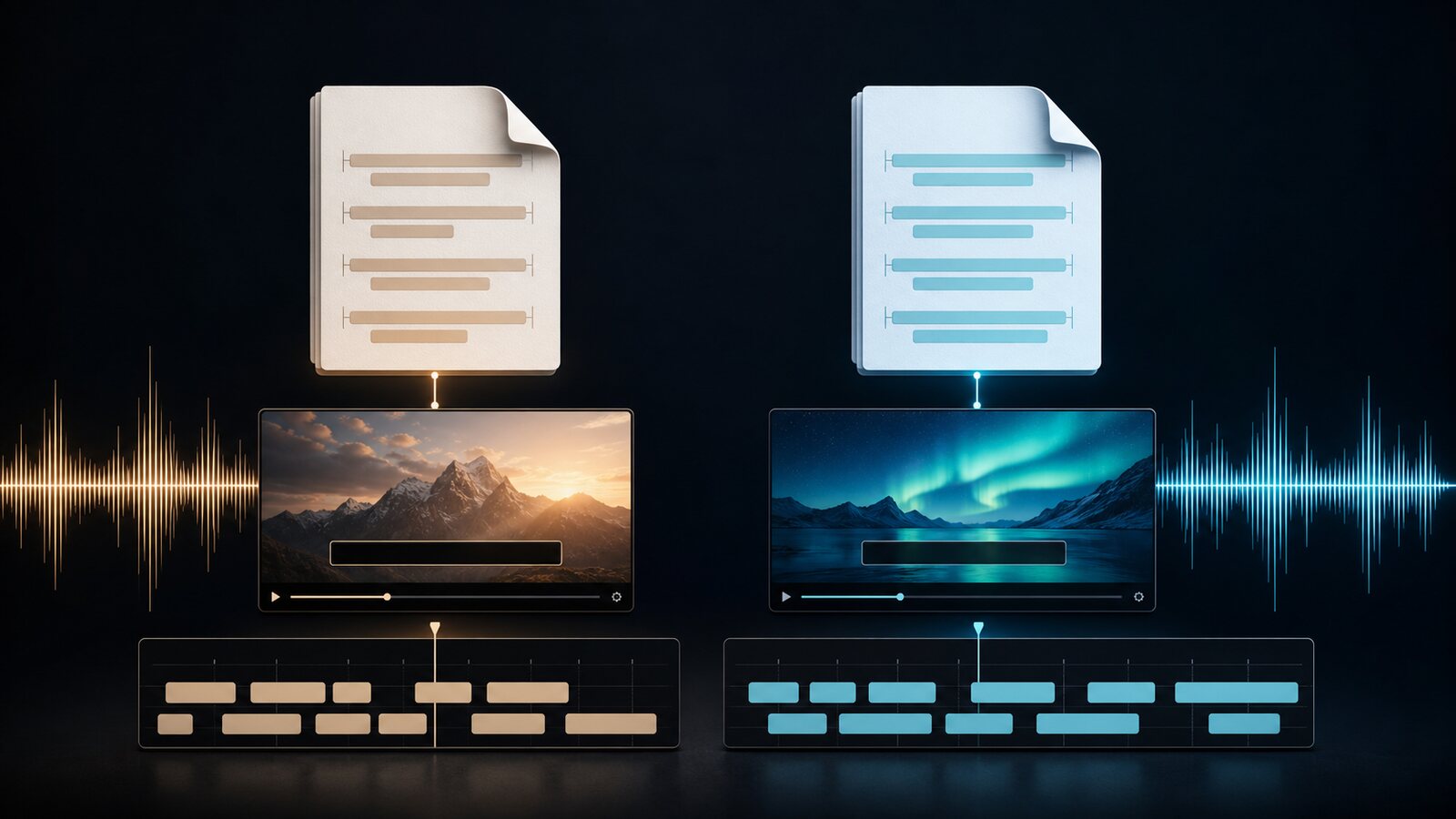
SRT vs VTT : Quel Format de Sous-titres Choisir ?
Comparez la syntaxe, le style et les compatibilités documentées de SRT et WebVTT, puis vérifiez les exigences actuelles de votre lecteur, logiciel ou plateforme.
This article was drafted with AI assistance and reviewed by The Captain before publication.