Transcription VTT pour Monteurs Vidéo : Utiliser les Sous-titres WebVTT dans Premiere Pro et DaVinci Resolve
Guide pas à pas pour les monteurs vidéo : comment créer des fichiers VTT, les importer dans Premiere Pro ou DaVinci Resolve, éditer les sous-titres sur la timeline et exporter les pistes de sous-titres prêtes pour YouTube, Vimeo et la vidéo HTML5.
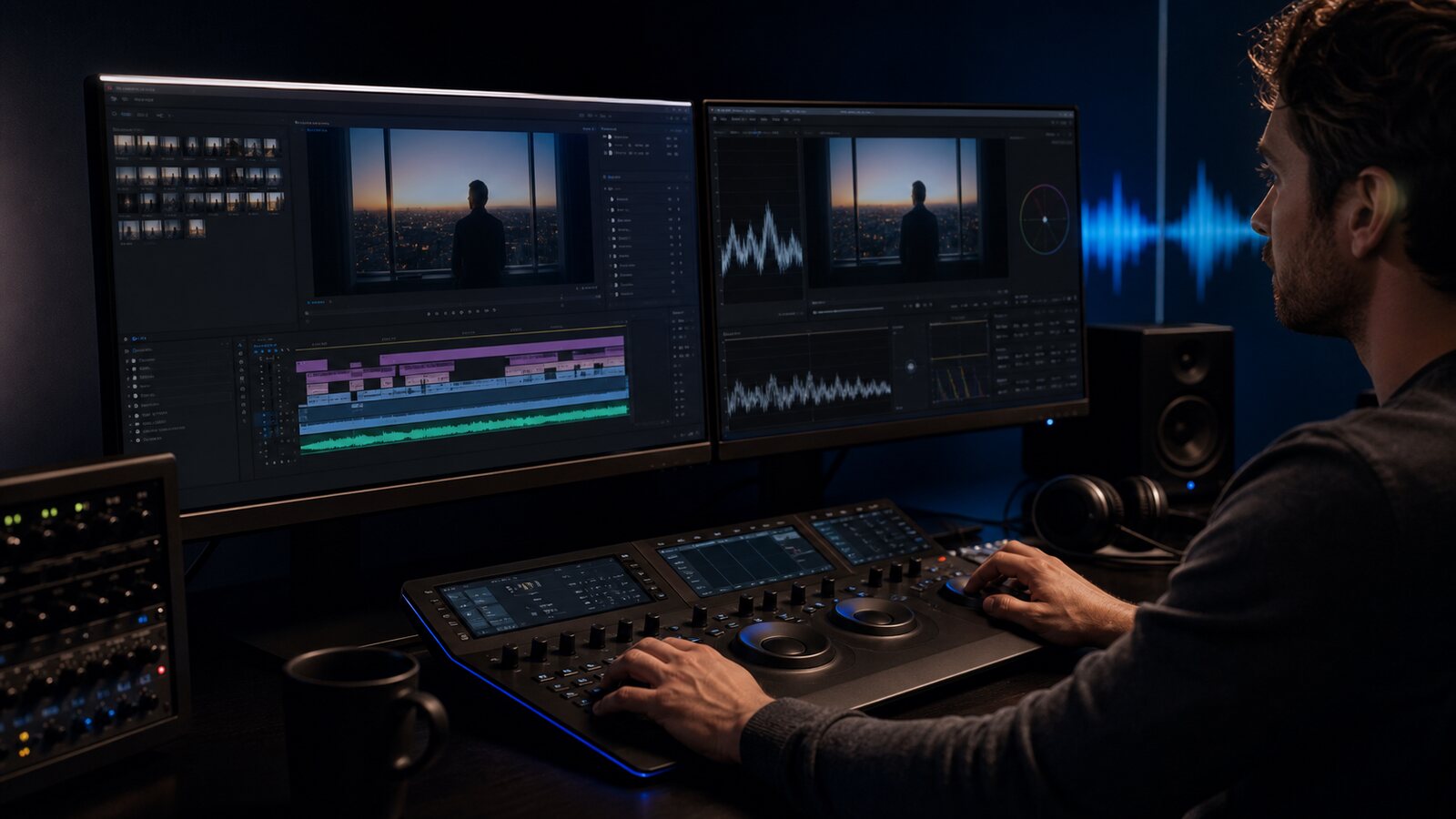
Pourquoi les monteurs vidéo ont besoin de sous-titres VTT de qualité professionnelle
La production vidéo professionnelle ne s'arrête pas au montage final. Chaque vidéo destinée au web — intégrée sur un site client, publiée sur Vimeo ou uploadée sur YouTube — a besoin de sous-titres synchronisés pour atteindre l'ensemble du public et respecter les exigences d'accessibilité. Pour la diffusion web, cela signifie un fichier WebVTT (.vtt) : le format de sous-titres nativement supporté par la vidéo HTML5, le système d'upload de Vimeo et tous les lecteurs vidéo modernes.
Les sous-titres automatiques des plateformes (sous-titres générés par YouTube, transcriptions Zoom) sont pratiques mais peu fiables pour un contenu de qualité professionnelle. Leur précision avoisine 70 à 80 % sur une prise de son propre, et chute sensiblement en présence de vocabulaire technique, d'accents marqués ou d'un audio de mauvaise qualité. Le workflow professionnel consiste à générer un fichier VTT de qualité depuis un outil de transcription IA dédié, puis à l'importer dans votre logiciel de montage pour vérifier le timing sur la timeline, corriger les erreurs et exporter la piste de sous-titres finale avec vos livrables. Ce guide couvre l'intégralité de ce processus pour Premiere Pro et DaVinci Resolve.
Étape 1 : Créer le fichier VTT à partir de l'audio
Avant d'importer des sous-titres dans votre logiciel de montage, il vous faut un fichier .vtt contenant le texte transcrit avec des segments synchronisés. Deux méthodes couvrent la plupart des workflows professionnels :
Avec Captain Transcribe (recommandé)
Captain Transcribe génère un brouillon VTT éditable sans installation ni ligne de commande. Uploadez un fichier pris en charge (MP3, WAV, OGG, OPUS, FLAC, M4A, AAC, MP4, AVI, MOV, MKV ou WebM) jusqu'à 95 Mo ; les fichiers vidéo ne nécessitent pas d'extraction audio préalable.
Trois options de style contrôlent la segmentation des cues VTT :
- Standard — Segments en phrases complètes. Le défaut pour les vidéos narratives, interviews et documentaires. Facilite la relecture, car chaque segment correspond à une pensée complète.
- Court — Deux à quatre mots par segment, conçu pour TikTok, Instagram Reels et les vidéos verticales pour les réseaux sociaux.
- Mot par mot — Chaque mot devient son propre segment minuté pour les mises en page de sous-titres rapides.
Pour la plupart des workflows de montage, utilisez le style Standard. Téléchargez le fichier .vtt une fois la transcription terminée. Vous pouvez également télécharger le fichier SRT et la transcription texte brut depuis le même job — utile si vous avez besoin du SRT pour un client ou pour Final Cut Pro, où le support VTT direct est plus limité dans les versions antérieures.
Avec OpenAI Whisper (auto-hébergé)
Pour une transcription en lot illimitée sans coût à la minute, OpenAI Whisper génère nativement le format VTT :
whisper interview.mp4 --language fr --output_format vtt --output_dir ./sous-titresCette commande écrit le fichier interview.vtt dans le dossier ./sous-titres. Whisper nécessite Python, PyTorch et un GPU pour des vitesses de traitement pratiques — un GPU NVIDIA moderne traite une interview de 30 minutes en environ 30 secondes ; sans GPU, le même fichier prend 20 à 30 minutes sur CPU.
Utiliser les sous-titres VTT dans Premiere Pro
Adobe Premiere Pro 2022 (version 22.3) et les versions ultérieures intègrent un espace de travail Captions dédié avec prise en charge complète de l'import VTT et SRT, de l'édition sur timeline et de l'export. Le workflow ci-dessous s'applique à Premiere Pro 2022 et à toutes les versions suivantes.
Importer un fichier VTT dans Premiere Pro
Passez à l'espace de travail Captions via Fenêtre > Espaces de travail > Captions. Importez ensuite votre fichier VTT de l'une des deux façons suivantes :
- Menu Fichier — Fichier > Importer (Ctrl+I / Cmd+I), naviguez jusqu'à votre fichier
.vttet cliquez sur Importer. Le fichier apparaît dans le panneau Projet. - Glisser-déposer — Faites glisser le fichier
.vttdepuis votre système de fichiers directement dans le panneau Projet.
Une fois le fichier dans le panneau Projet, faites-le glisser dans la timeline de votre séquence. Premiere Pro crée une piste Captions (étiquetée CC1 ou Subtitle) au-dessus des pistes vidéo, avec chaque cue VTT apparaissant comme un segment coloré accompagné d'un aperçu du texte.
Éditer les sous-titres dans Premiere Pro
Le panneau Captions liste chaque cue avec son texte, son heure de début et son heure de fin. Cliquez sur un cue pour déplacer la tête de lecture à cette position et éditer le texte directement. Pour ajuster le timing, faites glisser les poignées de cue sur la timeline ou saisissez de nouveaux codes temporels dans le panneau Captions. Tâches de montage les plus courantes sur une sortie VTT générée par IA :
- Corriger les erreurs de transcription — Les noms propres, termes techniques et noms de personnes sont les erreurs les plus fréquentes. Cliquez sur le texte du cue dans le panneau Captions et tapez la correction.
- Diviser un cue — Si un cue couvre une coupe et doit être divisé, positionnez la tête de lecture à l'endroit souhaité et utilisez l'outil Rasoir (C) directement sur le clip de sous-titres dans la timeline.
- Fusionner des cues — Sélectionnez des segments de sous-titres adjacents, faites un clic droit et choisissez Fusionner, ou éditez le texte du premier pour y inclure le second puis supprimez le second segment.
Exporter les sous-titres depuis Premiere Pro
Allez dans Fichier > Exporter > Média (Ctrl+M / Cmd+M). Dans la boîte de dialogue d'export, cliquez sur l'onglet Captions et choisissez votre méthode de livraison :
- Sidecar File — Exporte un fichier
.vtt(ou.srt) séparé en parallèle de la vidéo. Utilisez cette option pour YouTube, Vimeo et la vidéo HTML5 où le fichier de sous-titres est uploadé séparément de la vidéo. - Burn Captions Into Video — Intègre définitivement le texte des sous-titres dans les pixels de la vidéo. Utilisez cette option pour les plateformes sociales (TikTok, Instagram Reels) qui n'acceptent pas de fichiers de sous-titres séparés.
- Embed in Output — Inclut les sous-titres comme flux discret de sous-titres dans le conteneur vidéo. Utilisé pour les livrables broadcast (QuickTime, MXF).
Utiliser les sous-titres VTT dans DaVinci Resolve
DaVinci Resolve 18 et les versions ultérieures supportent nativement l'import et l'export VTT dans les versions gratuite et Studio. Tout le travail sur les sous-titres se fait dans la page Edit via le menu Timeline.
Importer des sous-titres dans DaVinci Resolve
Avec votre projet ouvert dans la page Edit, allez dans Timeline > Importer des sous-titres. Naviguez jusqu'à votre fichier .vtt et cliquez sur Ouvrir. DaVinci Resolve place les sous-titres sur une piste Subtitle en haut de la timeline, avec chaque cue VTT apparaissant comme un segment étiqueté avec l'aperçu de son texte.
Si votre timeline utilise un code temporel de début différent de zéro (courant pour les livrables broadcast débutant à 01:00:00:00), vérifiez que les horodatages du fichier VTT sont relatifs au même point de référence. Résolvez le décalage via Fichier > Paramètres du projet > Paramètres généraux > Code temporel de début de timeline avant l'import.
Éditer les sous-titres dans DaVinci Resolve
Cliquez sur un segment de sous-titres dans la piste Subtitle pour le sélectionner. Le panneau Inspecteur à droite affiche le texte du cue, l'heure de début et la durée — éditez le texte directement dans l'Inspecteur. Les ajustements de timing se font en faisant glisser les poignées des segments sur la timeline ou en saisissant des valeurs dans l'Inspecteur. Pour les modifications structurelles, DaVinci Resolve propose deux opérations dédiées dans le menu Timeline :
- Diviser les sous-titres — Placez la tête de lecture à l'endroit souhaité, puis choisissez Timeline > Diviser les sous-titres pour couper le cue sélectionné à cet endroit.
- Fusionner les sous-titres — Sélectionnez deux segments de sous-titres adjacents, puis choisissez Timeline > Fusionner les sous-titres pour les combiner en un seul cue.
Exporter les sous-titres depuis DaVinci Resolve
Pour exporter le fichier de sous-titres corrigé après montage, allez dans Fichier > Exporter les sous-titres. Sélectionnez WebVTT (.vtt) comme format et choisissez l'emplacement de sortie. DaVinci Resolve écrit le fichier avec les codes temporels mis à jour reflétant les modifications apportées sur la timeline. Pour les vidéos avec sous-titres incrustés, activez l'option d'incrustation dans les paramètres de rendu de la page Deliver.
Note sur Final Cut Pro
Le système d'import de sous-titres de Final Cut Pro prend principalement en charge les formats SRT et iTT (iTunes Timed Text). L'import VTT direct est disponible dans Final Cut Pro 10.7 et versions ultérieures, mais pour les versions antérieures — ou en cas d'échec de l'import — une conversion rapide résout le problème. Dans un éditeur de texte, effectuez la conversion inverse : supprimez l'en-tête WEBVTT sur la ligne 1, remplacez tous les séparateurs de millisecondes en points (00:00:01.500) par des virgules (00:00:01,500), et sauvegardez le fichier avec l'extension .srt. Consultez notre guide complet sur les formats SRT vs VTT pour les étapes détaillées. Importez le fichier SRT dans Final Cut Pro via Fichier > Importer > Sous-titres.
Déployer les sous-titres après le montage
Une fois le fichier .vtt final et corrigé exporté depuis votre logiciel, voici comment le déployer sur les plateformes de diffusion les plus courantes :
| Plateforme | Méthode d'upload | Notes |
|---|---|---|
| YouTube | YouTube Studio → Sous-titres → Uploader un fichier | Accepte VTT et SRT ; remplace les sous-titres générés automatiquement |
| Vimeo | Paramètres vidéo → Distribution → Sous-titres & Légendes | VTT est le format recommandé par Vimeo |
| Vidéo HTML5 (site web) | Élément <track> dans la balise <video> HTML | VTT est le seul format nativement supporté |
| E-learning (Moodle, Canvas) | Paramètres vidéo → Uploader fichier de sous-titres | VTT accepté par toutes les principales plateformes LMS |
| TikTok / Instagram Reels | Incrustés dans la vidéo avant l'upload | Pas de fichier de sous-titres séparé supporté |
Pour la vidéo HTML5, ajoutez le fichier .vtt à votre page avec l'élément <track> :
<video controls>
  <source src="video.mp4" type="video/mp4">
  <track src="sous-titres.vtt" kind="captions" srclang="fr" label="Français" default>
</video>
Tous les navigateurs modernes — Chrome, Firefox, Safari, Edge — supportent WebVTT nativement via l'élément <track>. Aucune bibliothèque JavaScript ni plugin n'est requis.
Problèmes courants et solutions
| Problème | Cause probable | Solution |
|---|---|---|
| Premiere Pro refuse d'importer le fichier VTT | En-tête WEBVTT manquant sur la ligne 1 | Ouvrez le fichier dans un éditeur de texte ; vérifiez que la toute première ligne est exactement WEBVTT sans espace ni BOM |
| Sous-titres désynchronisés dans Premiere Pro | Décalage du code temporel de début de séquence | Vérifiez les Paramètres de séquence pour le code temporel de début ; ajustez le décalage global dans le panneau Captions |
| DaVinci Resolve affiche de mauvais codes temporels après l'import | Décalage du code temporel de début de projet | Allez dans Fichier > Paramètres du projet > Paramètres généraux et réglez le Code temporel de début de timeline sur 00:00:00:00 avant l'import |
| Le fichier VTT exporté n'est pas reconnu par le navigateur | Virgules dans les horodatages (syntaxe SRT) | VTT requiert des points dans les horodatages (00:00:01.500), pas des virgules — effectuez un Rechercher & Remplacer sur le fichier exporté |
| Sous-titres n'apparaissant pas après upload sur YouTube | Mauvaise extension ou problème d'encodage UTF-8 | Vérifiez que le fichier a l'extension .vtt et est sauvegardé en UTF-8 sans BOM ; réexportez depuis votre logiciel si nécessaire |
Points clés à retenir
- Créez votre fichier VTT avant d'ouvrir votre logiciel de montage — Utilisez Captain Transcribe pour générer et relire un brouillon VTT depuis un fichier audio ou vidéo pris en charge, puis importez-le dans Premiere Pro ou DaVinci Resolve.
- Premiere Pro 2022+ importe le VTT via Fichier > Importer — Faites glisser le clip importé sur la piste Captions ; éditez le texte et le timing dans l'espace de travail Captions ; exportez en Sidecar VTT pour la diffusion web.
- DaVinci Resolve 18+ importe le VTT via Timeline > Importer des sous-titres — Éditez les sous-titres dans le panneau Inspecteur ; exportez via Fichier > Exporter les sous-titres > WebVTT.
- Final Cut Pro préfère le SRT — Convertissez le VTT en SRT en deux minutes dans un éditeur de texte (remplacez les points par des virgules dans les horodatages, supprimez l'en-tête WEBVTT) avant d'importer dans FCP.
- Synchronisez les codes temporels avant l'import — Les décalages de code temporel de début de timeline sont le problème de synchronisation le plus fréquent dans Premiere Pro et DaVinci Resolve.
- Utilisez le VTT sidecar pour YouTube, Vimeo et la vidéo HTML5 — N'incrustez les sous-titres dans la vidéo que pour les plateformes sociales qui n'acceptent pas de fichiers de sous-titres séparés.
Articles connexes
- Transcription VTT : Comment convertir audio et vidéo au format WebVTT
- Qu'est-ce qu'un fichier VTT ? Tout savoir sur WebVTT
- SRT vs VTT : quel format de sous-titres choisir ?
- Comment convertir des fichiers MP3, AAC, FLAC, WAV et MP4 en sous-titres VTT
- Guide des sous-titres YouTube : comment ajouter des légendes à vos vidéos
Related articles
Transcription avec Horodatages : Obtenir un Timing Mot par Mot et Phrase par Phrase depuis l'Audio
Découvrez comment la transcription IA génère des horodatages au niveau du mot, de la phrase et de la phrase complète — à quoi ressemble le résultat en VTT, SRT et JSON, quand utiliser chaque granularité et comment obtenir des transcriptions synchronisées depuis n'importe quel fichier audio ou vidéo.
API de Transcription avec Allocations d’Évaluation en 2026 : Guide Développeur
Comparez les allocations d'évaluation et workflows actuels de Google, AssemblyAI, Deepgram, Whisper auto-hébergé et Rev AI.
Comment Convertir des Fichiers MP3, AAC, FLAC, WAV et MP4 en Sous-titres VTT
Apprenez à convertir des formats audio et vidéo supportés en sous-titres WebVTT (.vtt), avec des conseils d'enregistrement et de relecture.
This article was drafted with AI assistance and reviewed by The Captain before publication.